
Centro de ayuda

Tutoriales para crear y gestionar tu carta digital

Sigue estos pasos para crear una carta, añadir platos, traducir, publicar y generar QRs listos para mesas, escaparate o redes.

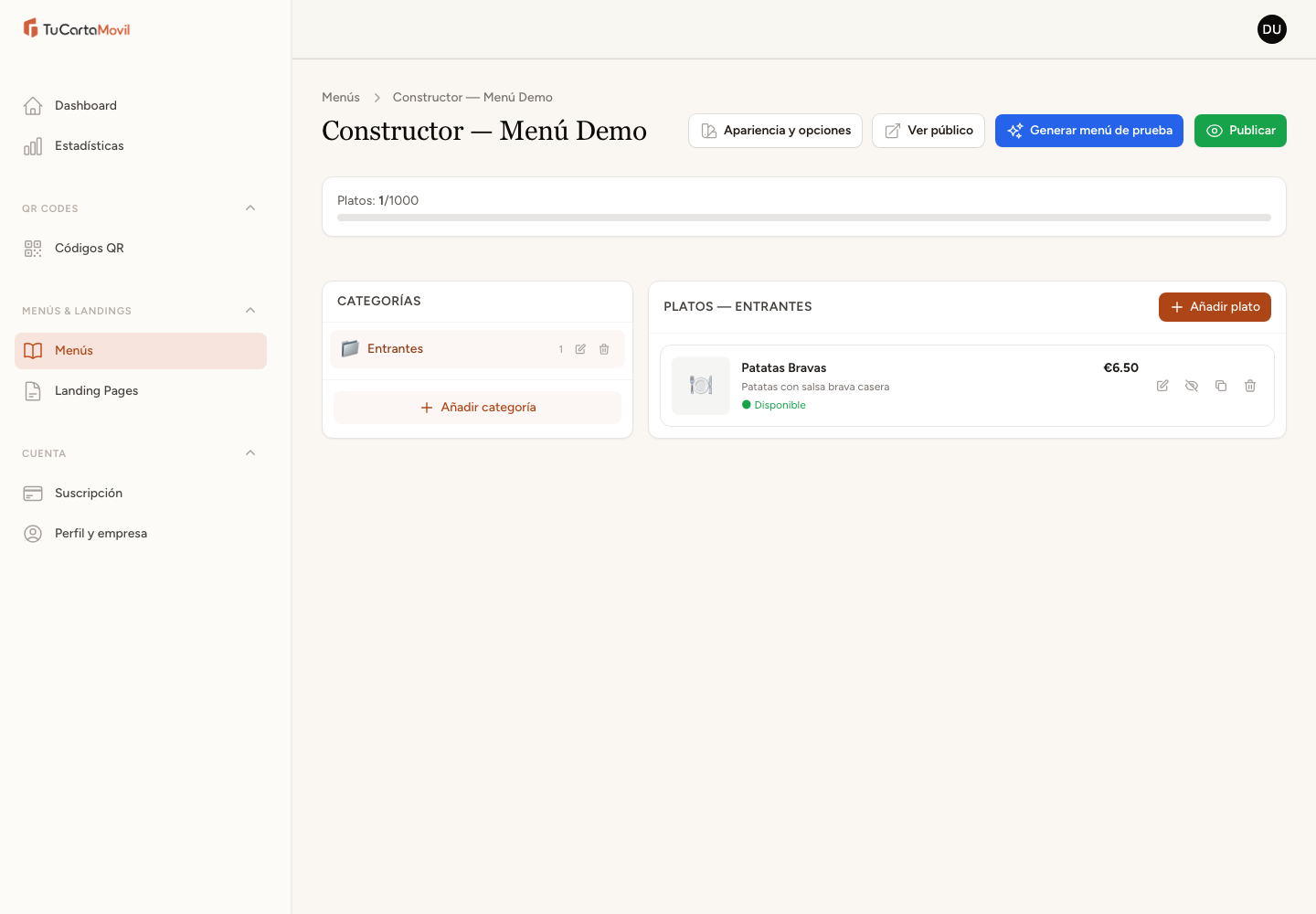
Constructor de carta con categorías y platos
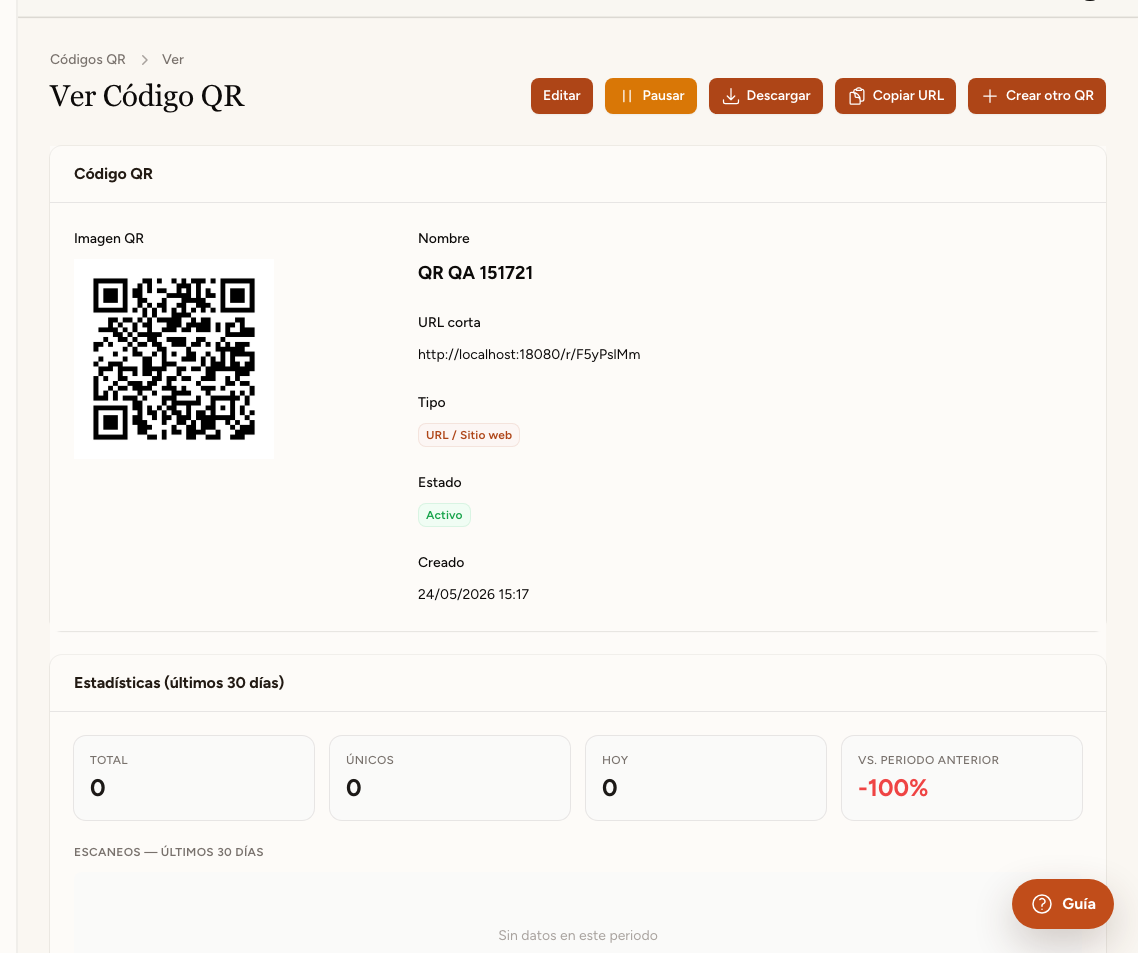
Detalle de código QR en TuCartaMovil

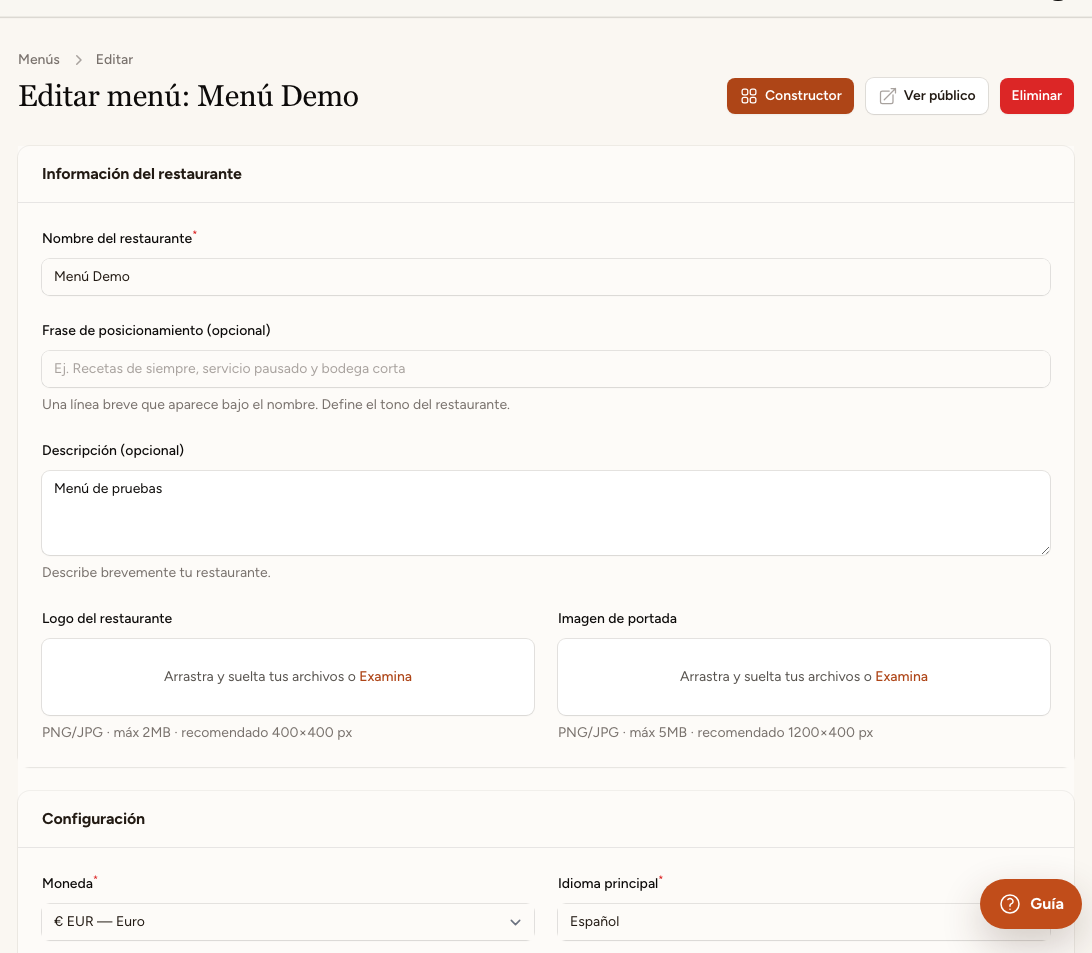
Guía dentro del panel

También tienes ayuda flotante mientras editas.

Abre el botón Guía desde el panel para consultar dudas sin salir del trabajo.

Recorrido completo

Todo lo que necesitas para publicar tu carta

Cada tutorial está pensado para usuario final: pasos cortos, capturas reales y explicación directa.

Primeros pasos en el panel
Inicio 01

Primeros pasos en el panel

Aprende a entrar, leer el escritorio y encontrar cada zona importante del panel.

  1. 1 Inicia sesión con tu correo y contraseña.
  2. 2 Revisa el resumen de escaneos, QRs, platos y menús publicados.
  3. 3 Usa el menú lateral para entrar en Menús, Códigos QR, Estadísticas o Cuenta.
  4. 4 Pulsa el botón de guía flotante si necesitas ayuda mientras trabajas.
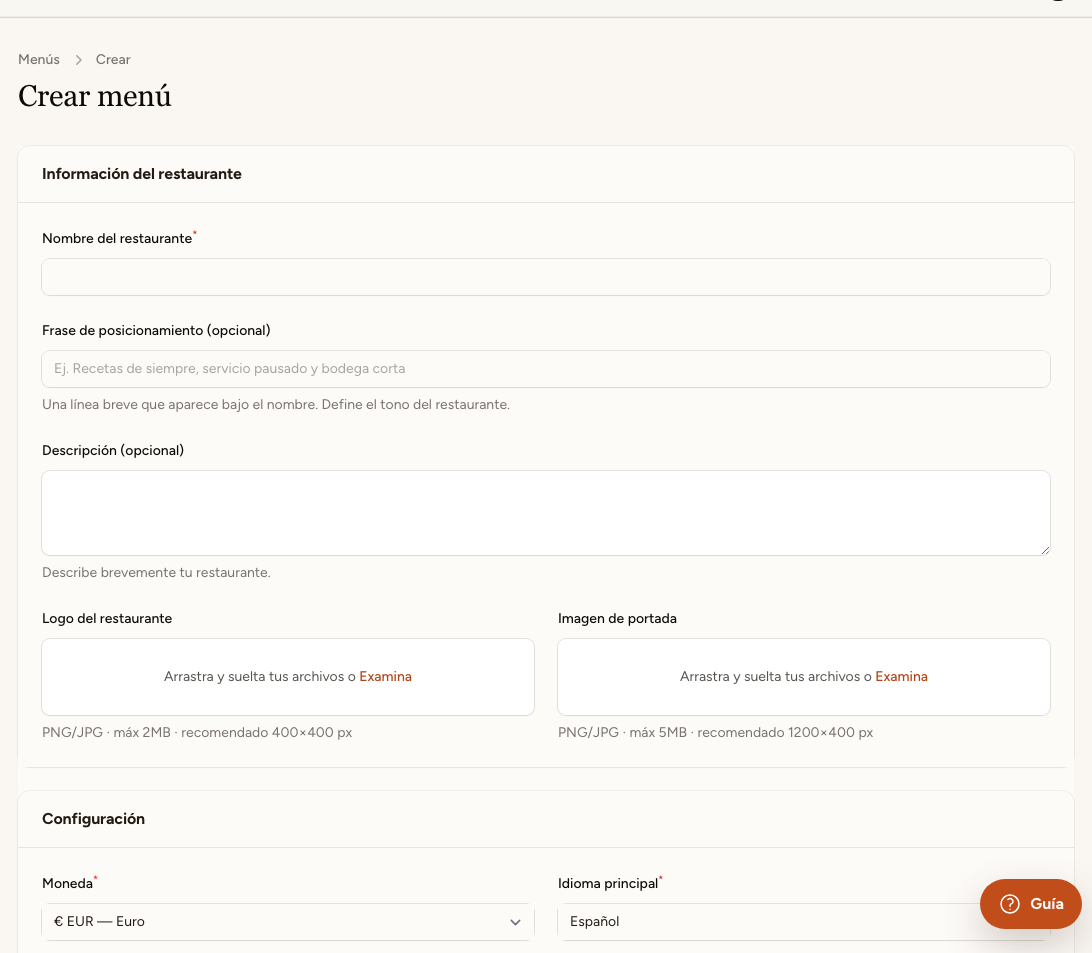
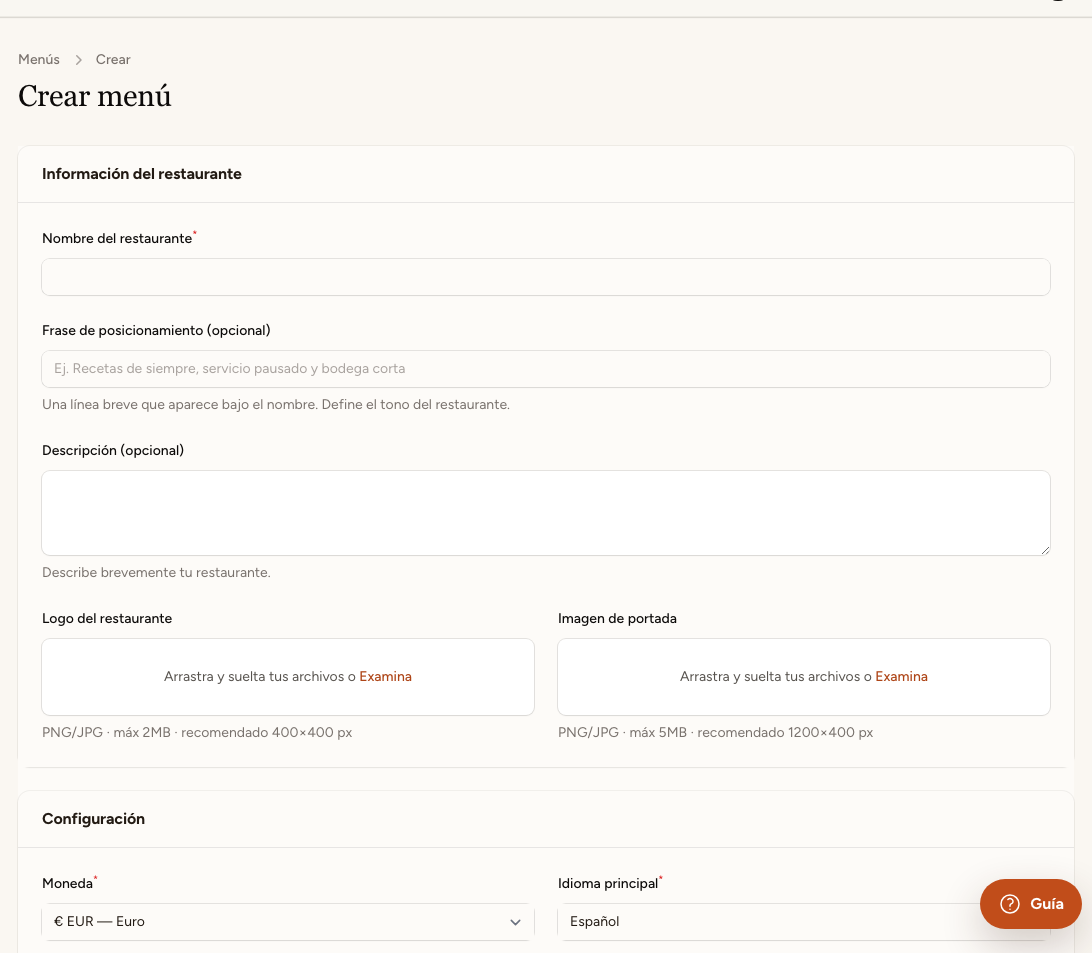
Crear una carta desde cero
Carta digital 02

Crear una carta desde cero

Configura el restaurante, moneda, idioma, logo, portada y opciones visibles para clientes.

  1. 1 Entra en Menús y pulsa crear.
  2. 2 Escribe el nombre del restaurante y una descripción breve.
  3. 3 Selecciona moneda e idioma principal.
  4. 4 Sube logo o portada si los tienes y guarda la carta.
Añadir categorías y platos
Contenido 03

Añadir categorías y platos

Organiza tu carta en secciones y añade platos con precio, descripción, alérgenos e imagen.

  1. 1 Abre el constructor de la carta.
  2. 2 Crea categorías como Entrantes, Principales, Postres o Bebidas.
  3. 3 Selecciona una categoría y pulsa añadir plato.
  4. 4 Rellena nombre, descripción, precio, disponibilidad, alérgenos y etiquetas.
Traducir la carta
Idiomas 04

Traducir la carta

Activa idiomas adicionales y completa los textos traducidos para cada categoría y plato.

  1. 1 Abre la configuración de la carta.
  2. 2 Activa los idiomas adicionales disponibles en tu plan.
  3. 3 Edita categorías y platos desde el constructor.
  4. 4 Rellena las pestañas de traducción y guarda los cambios.
Personalizar y publicar
Diseño 05

Personalizar y publicar

Ajusta apariencia, portada, logo, precios, imágenes, alérgenos y visibilidad pública.

  1. 1 Entra en apariencia y opciones.
  2. 2 Revisa logo, portada, colores, tema visual e idiomas.
  3. 3 Decide si quieres mostrar precios, imágenes, alérgenos y etiquetas.
  4. 4 Pulsa ver público y publica cuando todo esté correcto.
Crear, personalizar y descargar QRs
QR 06

Crear, personalizar y descargar QRs

Crea QRs para cartas, URLs o campañas, personaliza el diseño y descarga la imagen final.

  1. 1 Entra en Códigos QR y pulsa crear.
  2. 2 Pon un nombre claro al QR.
  3. 3 Elige si apunta a una carta o a otro destino.
  4. 4 Personaliza colores, marco y logo, prueba el QR y descárgalo.
Revisar estadísticas, plan y cuenta
Gestión 07

Revisar estadísticas, plan y cuenta

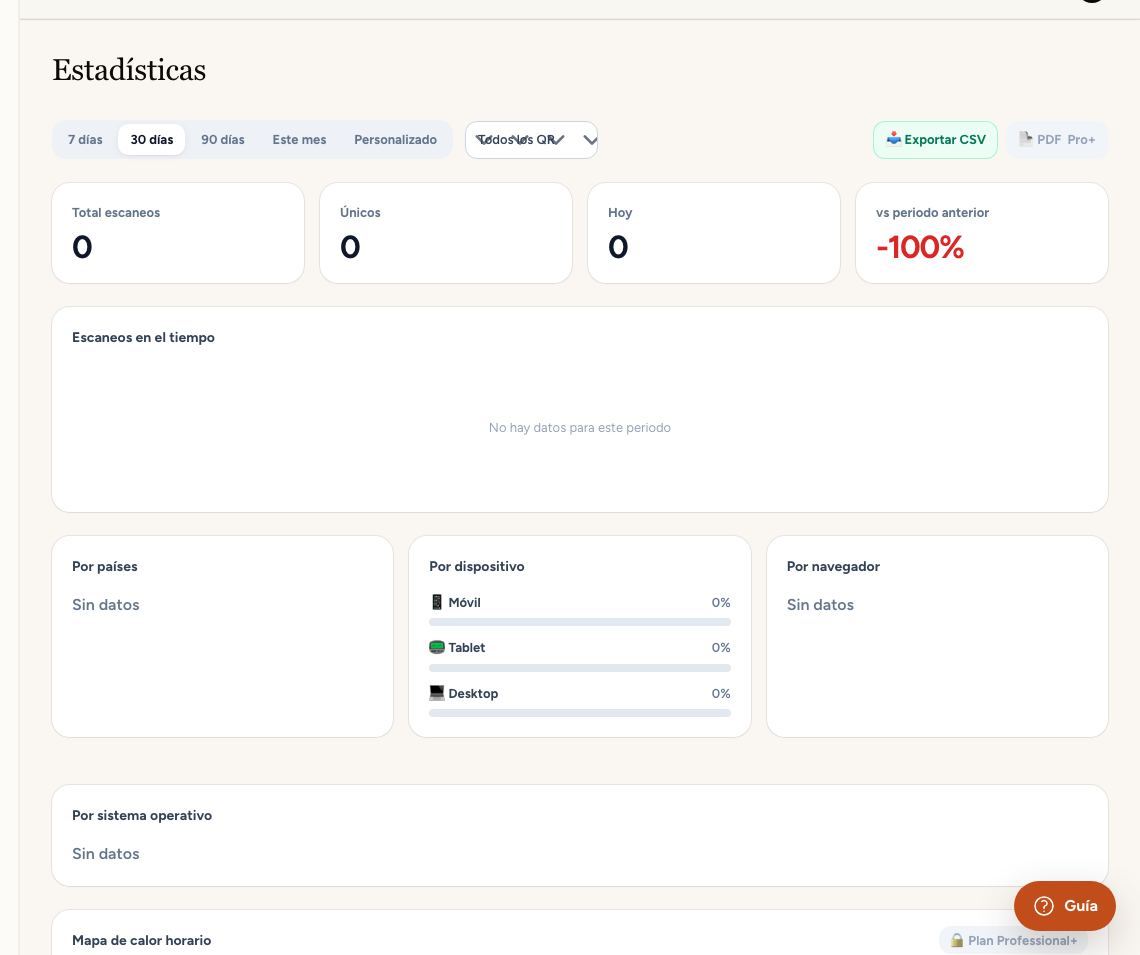
Consulta escaneos, entiende qué QRs funcionan mejor y revisa los límites de tu plan.

  1. 1 Entra en Estadísticas para ver escaneos por periodo.
  2. 2 Revisa cuáles son los QRs más utilizados.
  3. 3 Abre Suscripción para ver límites y opciones del plan.
  4. 4 Actualiza datos de perfil y empresa cuando cambien.

Material de apoyo

Capturas reales del panel

Las imágenes salen del entorno real de TuCartaMovil. Así puedes reconocer cada pantalla cuando entres en tu cuenta.

Crear categorías
Crear categorías
Crear platos
Crear platos
Crear QRs
Crear QRs
Ayuda flotante
Ayuda flotante

Empieza con una carta real

Crea la carta, añade tus platos y descarga el primer QR.